
LTEルータとWiFiルータの静的IP設定
本記事では、LTEルータとWiFiルータを組み合わせたネットワークにおいて、静的IPアドレスを設定し、正常な通信を確認する方法を解説します。
ケミオット親機を以下のような既存のネットワークに接続するためにご参考ください。
1. ネットワーク構成
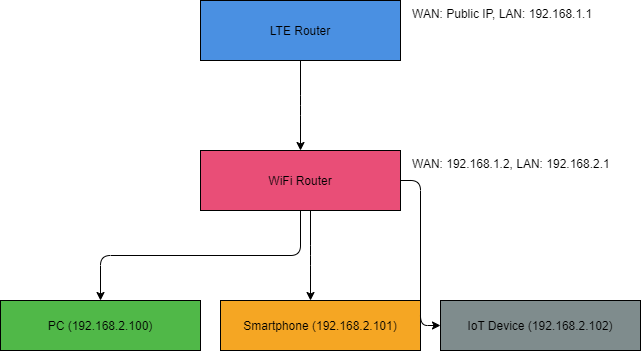
- LTEルータ: インターネット接続を提供 (IP:
192.168.1.1) - WiFiルータ: LTEルータ配下のネットワーク管理 (WAN:
192.168.1.2, LAN:192.168.2.1) - 各機器: WiFiルータに接続 (IP範囲:
192.168.2.100 - 192.168.2.200)
2. LTEルータの設定
| 項目 | 設定値 |
|---|---|
| LAN IPアドレス | 192.168.1.1 |
| サブネットマスク | 255.255.255.0 |
| DHCPサーバー | 有効 (WiFiルータ用) |
| DNS | 8.8.8.8 |
3. WiFiルータの設定
WANポート設定
| 項目 | 設定値 |
|---|---|
| 接続タイプ | 静的IP |
| IPアドレス | 192.168.1.2 |
| ゲートウェイ | 192.168.1.1 |
| DNS | 8.8.8.8 |
LANポート設定
| 項目 | 設定値 |
|---|---|
| LAN IPアドレス | 192.168.2.1 |
| DHCPサーバー | 無効 |
4. 各機器の設定
PCの静的IP設定 (Windows)
- IPアドレス:
192.168.2.100 - サブネットマスク:
255.255.255.0 - ゲートウェイ:
192.168.2.1 - DNS:
8.8.8.8
5. 接続確認
ネットワークの疎通確認
    ping 192.168.2.1  # WiFiルータに接続確認
    ping 192.168.1.1  # LTEルータに接続確認
    ping 8.8.8.8  # インターネット接続確認
DNS解決の確認
nslookup google.com
ルートの確認
    tracert google.com  # Windows
    traceroute google.com  # macOS / Linux
6. まとめ
本記事では、LTEルータとWiFiルータのネットワークを構築し、静的IPを割り当てる方法を解説しました。正しく設定すれば、安定したネットワークが構築できます。
※本記事の構成・アドレス等は全てサンプルです。ご利用のネットワークに従って、設定のご参考にご利用ください。